Atomicエレメントの「段落エレメント」の使い方について解説いたします。
これまでのバージョンでは「テキストエディター」と呼ばれていたものが、ElementorV4では「段落エレメント」に変わっています。
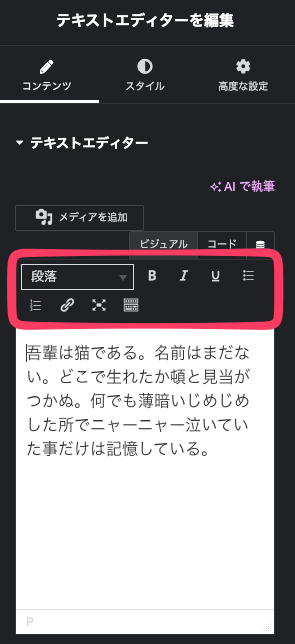
テキストエディターはマイクロソフトのワードに似たインターフェイスでアイコンが常に表示されていますので、文字の装飾が文字を選択してボタンをクリックすると反映されました(下図参照)。
では、ElementorV4ではどう変わったのか見ていきたいと思います。
ElementorV4の「段落」の文字の装飾方法
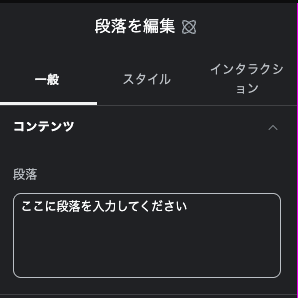
ElementorV4の「段落エレメント」の編集画面には文字の装飾ボタンが表示されていません。
でも要領は一緒です。
しかし操作する場所が違います。
左の編集画面ではなく、右の表示画面から文字を選択します。
すると下図のようにボタンが表示されます。
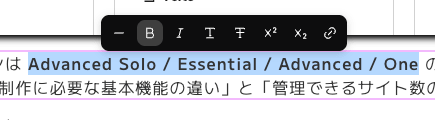
左から順にボタンを解説します。
- ―:クリア
- B:太字
- I:イタリック
- T:下線
- T:取り消し線
- x²:上付き
- x₂:下付き
- 🔗:リンク
ElementorV4の「段落」の改行方法
ElementorV4の段落エレメントでは<br />などのhtmlタグは使えません。
では、改行はどのようにするのかというと普通に改行するだけです。
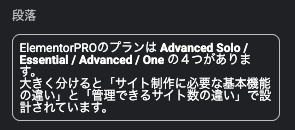
改行するだけで自動でサイトに反映されます。
解説は以上です。参考になりましたでしょうか?ぜひ、コメント欄で教えてください。