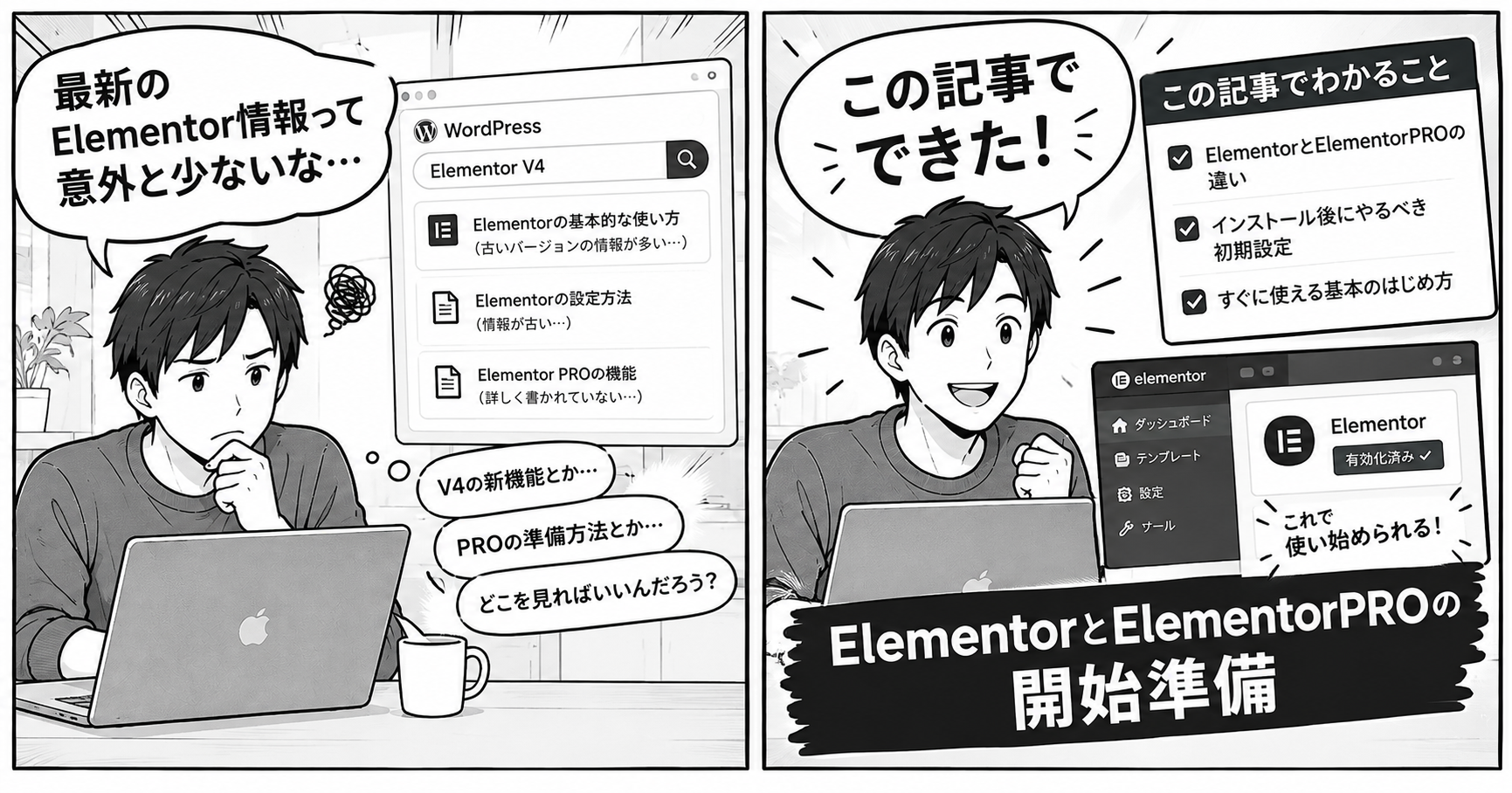
Elementorのはじめ方をステップバイステップで解説していきます。
Elementorと相性の良いテーマ
Elementorと相性の良いテーマは以下があります。
- Hello Elementor
- Astra
- OceanWP
- Kadence
- GeneratePress
推奨されていないテーマを使った場合、不具合が発生する恐れがありますので、Elementorを使う場合は、上記以外でも構いませんので、推奨されているテーマを選択することをおすすめします。
今回はElementor公式のテーマ「Hello Elementor」を使って解説します。
まずはテーマの追加で「Hello Elementor」をインストールして有効化します。
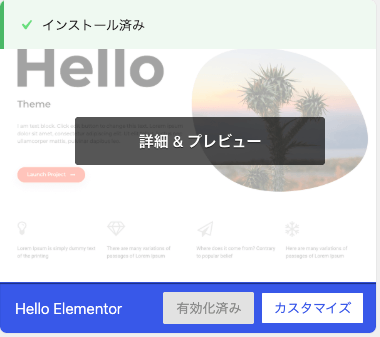
有効化するとElementorのインストールを促されますので、この流れでインストールします(下図参照)。
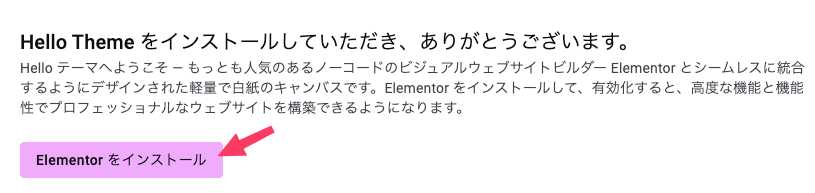
通常、プラグインはインストール後、有効化する必要がありますが、この手順では有効化しなくても自動で有効化されるようです。
次に下図が表示されます。
Start setup と Skip setup のいずれかが選択できます。
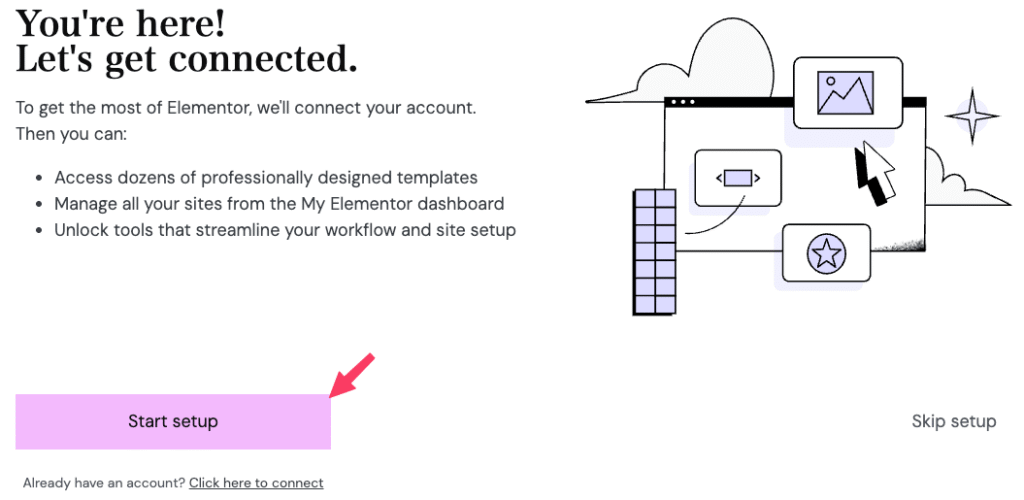
今のところ、どちらを選んでもあまり意味がないようなので、赤い矢印がありますが、無視してこのウィザードは右上のばつ印で閉じます(下図参照)。
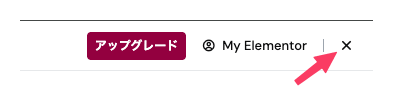
ウィザードを閉じるとダッシュボードに戻ります。
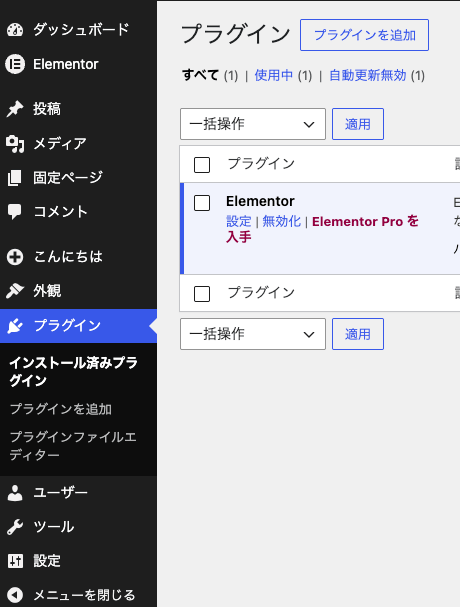
ダッシュボードのインストール済みプラグインを見るとElementorが有効化されていることが分かります(下図参照)。
ElementorPRO の購入
以上でテーマHello ElementorとプラグインElementorのインストールが完了し使えるようになります。
次にElementorPROを購入してインストールと有効化をしていきます。
ElementorPROをまだお持ちでない方はこちらから購入いただけます。