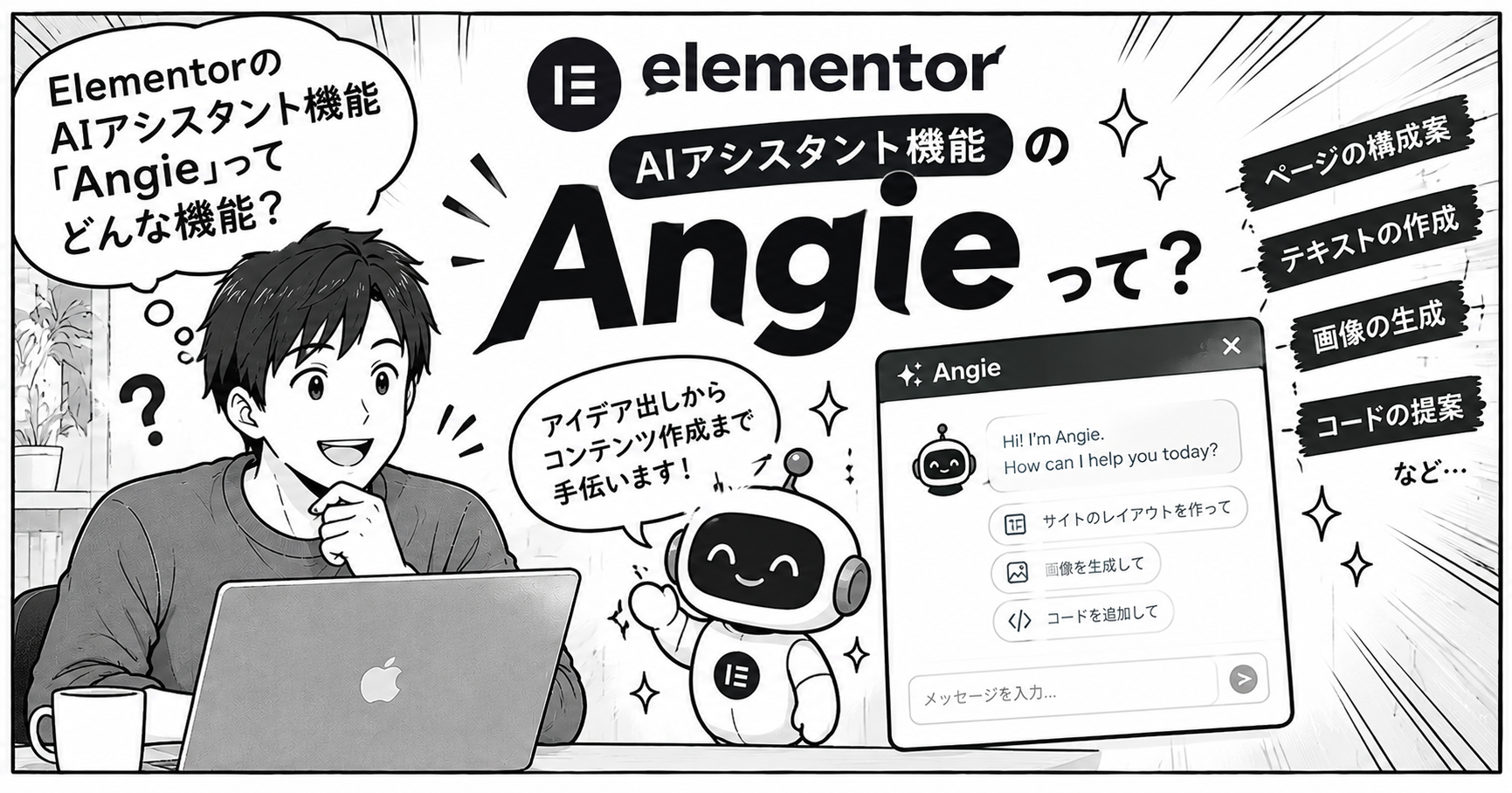
Elementor V4 を有効化するとElementorのAIアシスタント機能「Angie」のログイン案内が表示されます。
これは、簡単にいうと、AIを使ってWebサイト制作をサポートしてもらうための機能です。
通常のElementor V4の編集機能とは別のものです。
Angieで何ができるの?
たとえば、次のような制作作業をAIで支援することを目指した機能です。
- Webサイト制作の支援:作りたいページやデザインのイメージを自然な言葉で伝える
- コンテンツ作成の支援:見出しや文章などを作成する
- 制作作業の効率化:指示に基づいてサイト制作に関する作業を支援する
ただし、これらの機能が現在のAngieでどこまで実行できるかは、対応バージョンや利用プラン、提供状況によって異なります。
Elementor V4で特に便利そうな機能
公式ドキュメントでは、AngieはV4のAtomic Editorと連携し、次のような作業を支援すると説明されています。
1. レイアウトの作成・変更
「料金比較のタブを3つ作って」「このセクションをシンプルなデザインに変更して」など、文章で指示できます。
2. Variables・Classesの作成
フォントサイズ、余白、色などの共通ルールを作成し、デザインの統一を効率化できます。
3. フォームやタブの作成
指示文からフォームやタブを生成できます。ただし、フォーム生成にはElementor Proの契約が必要です。
ログインしたほうがよい?
ひとつ注意点があります。
Elementorの公式FAQでは、Angieは現時点でV4の要素そのものには対応していないという説明もあります(この記事を書いている時点)。
では、使い方を見ていきます。
Elementor V4 を導入してElemenorの編集画面をはじめて開くと素敵なアニメーションが開始し、その後以下のPOPUPが表示されます。

このPOPUPを閉じると別のPOPUPが表示されます(下図参照)。

Angieに依頼して、Elementor内でページ全体、カスタムウィジェット、コードスニペット、コードを直接作成できます。このサイトでAngieを一度インストールして有効化すると、作成を始められます。
この画面で利用規約とプライバシーポリシーに同意して、「Install and activate」をクリックするとページがリロードされ、下の画面になります。
ここでサインインすると使用開始できます。

閉じた後は、下図からまた開くことができます。
.png)
個人的にはまだ使ったことがなく、どこまで希望に沿ったものを作ってくれるか分かりません。
また日本語にどこまで対応しているかも微妙なところです。
使ってみた感想があれば、コメント欄でお聞かせください。